KONFIGURASI DASAR MIKROTIK
Diperbarui: 9 Oktober 2025
1. Apa Itu Konfigurasi Dasar Mikrotik
Konfigurasi dasar Mikrotik adalah serangkaian langkah awal yang wajib dilakukan pada perangkat router Mikrotik agar router tersebut dapat berfungsi sebagai penghubung jaringan lokal (LAN) ke internet (WAN/ISP). Tujuan utamanya adalah membuat perangkat di jaringan lokal dapat mengakses internet.
2. Praktik: Langkah-langkah Penerapan
Pertama buat topologinya dahulu seperti berikut:
- Ether1 Mikrotik kearah router ISP
- Ether2 kearah PC berfungsi sebagai client LAN ataupun juga untuk me-remote mikrotiknya
Jika sudah sesuai topologi diatas, selanjutnya membuka aplikasi winbox pada PC.
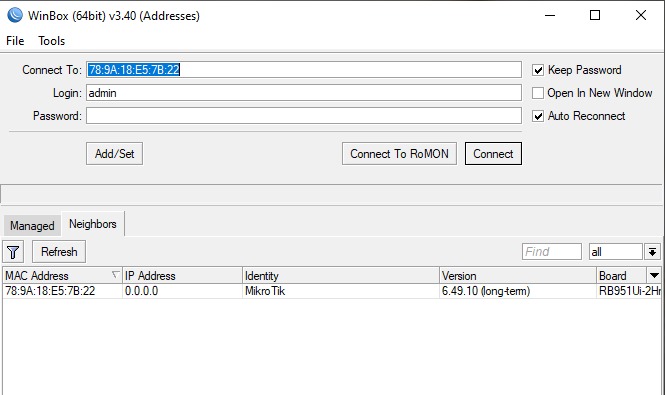
Jika sudah terbuka seperti gambar diatas, klik pada bagian MAC Address mikrotik yang muncul, maka bagian parameter Connect To akan terisi otomatis oleh MAC Address nya, untuk username default adalah admin dan password default adalah kosong (tidak diisi), lalu klik Connect
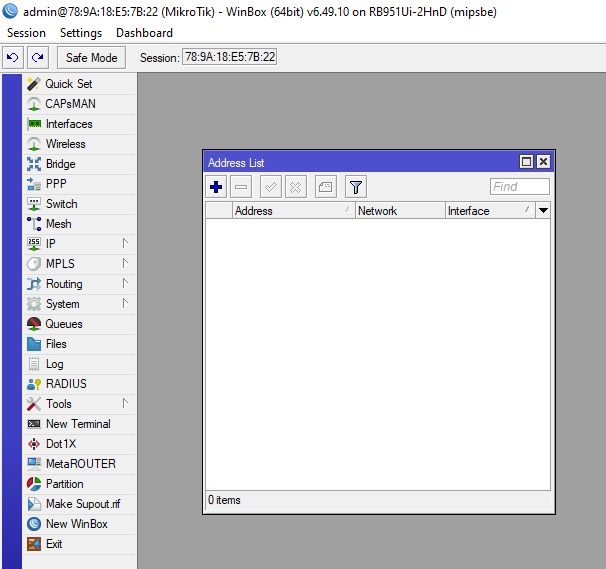
Jika sudah masuk ke mikrotik dan muncul halaman awal winbox seperti gambar diatas, yang pertama ini kita kan setting IP pada ether1 yang mengarah ke router ISP. masuk bagian IP -> Address.
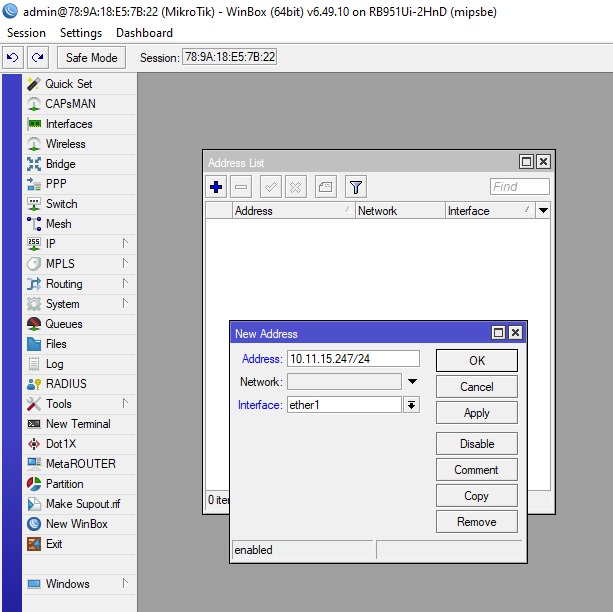
Klik pada tanda plus (+) lalu akan muncul window baru, isikan IP yang satu subnet dengan IP Router ISP pada kolom Address, jangan lupa juga diberi prefix sesuai IP Router ISP, untuk interface kita pilih yang mengarah Router ISP, dalam dokumentasi ini kita memilih ether1. jika sudah lalu klik Apply OK.
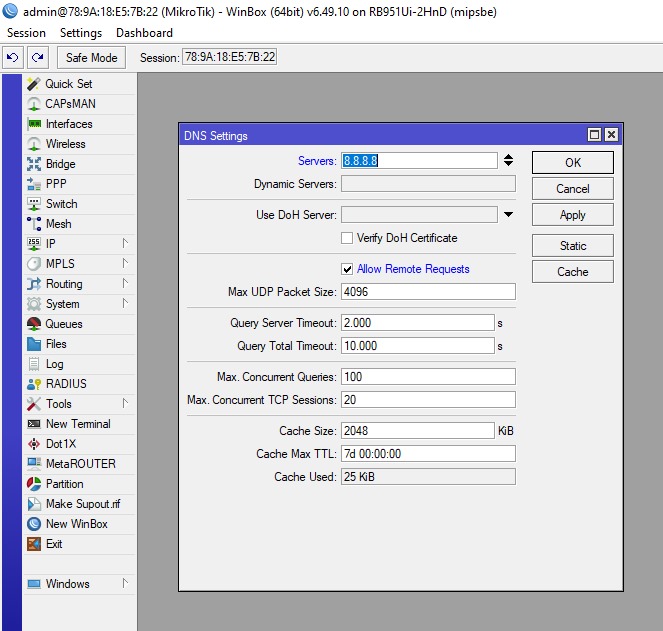
Masuk bagian IP -> DNS, ketik IP Address DNS Server yang diinginkan pada kolom Servers, dalam dokumentasi ini kita menggunakan DNS Server kepunyaan Google yaitu 8.8.8.8
jangan lupa centang pada Allow Remote Request yang berfungsi agar router kita bisa menjadi DNS Server di client Router kita.
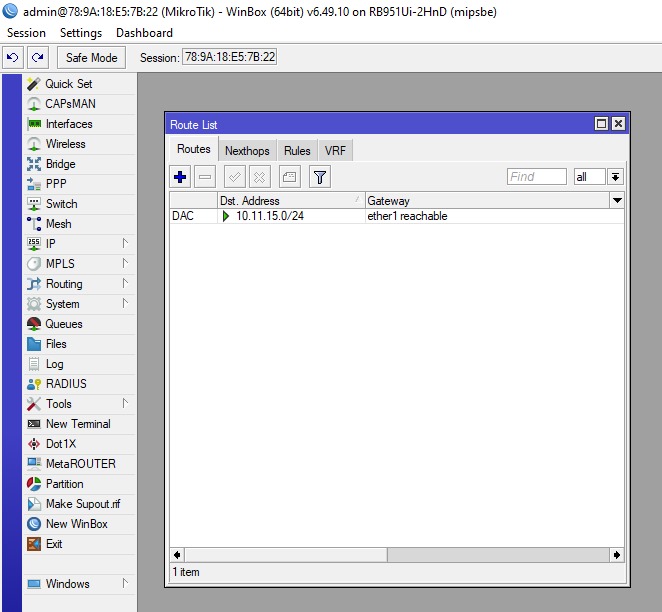
Masuk ke bagian IP -> Routes, kita akan setting IP Gateway yang berfungsi sebagai gerbang internet, tanpa adanya gateway internet tidak akan bisa digunakan, hanya sebagai jaringan Lokal biasa.
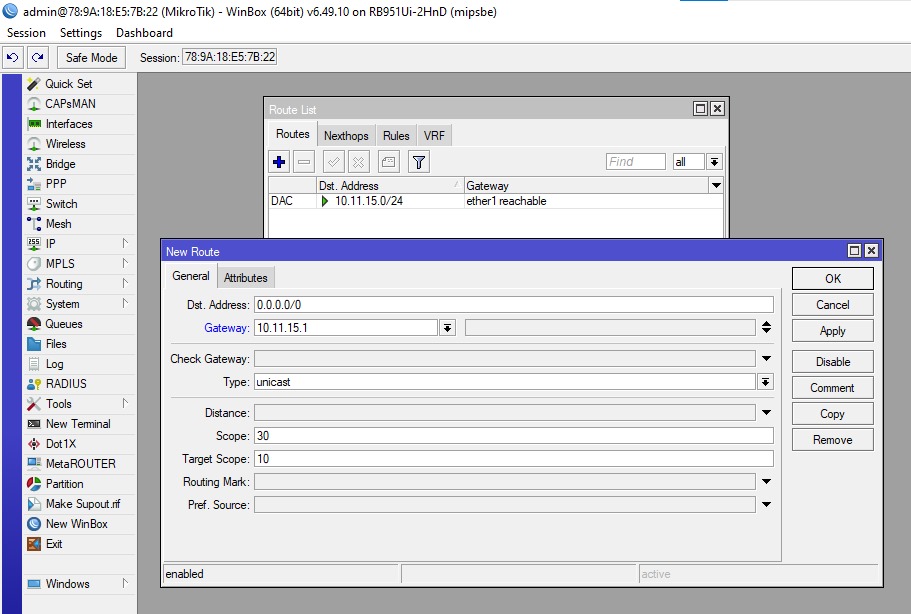
Klik bagian tombol plus (+) pada menu Routes List akan muncul window seperti gambar diatas, isi bagian kolom gateway dengan IP Gateway yang diberi oleh Router ISP, untuk kolom Dst.Address dibuat 0.0.0.0/0 adalah berarti yang menuju ke semua IP Publik.
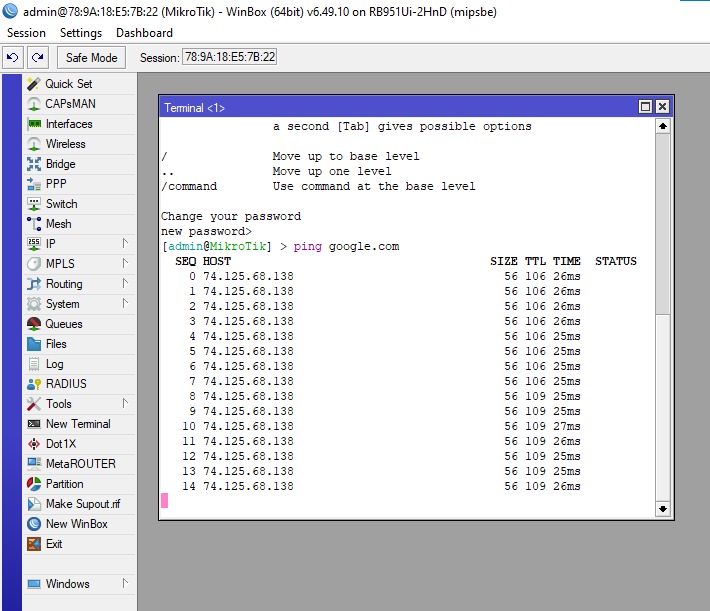
harusnya sampai langkah ini internet pada mikrotik sudah muncul, cara melakukan pengujian apakah internet sudah muncul atau belum adalah dengan cara melakukan ping ke arah google.com, jika menunjukkan Reply maka internet berarti sudah muncul, jika meununjukkan timeout berarti perlu mengecek lagi konfigurasi sebelumnya.
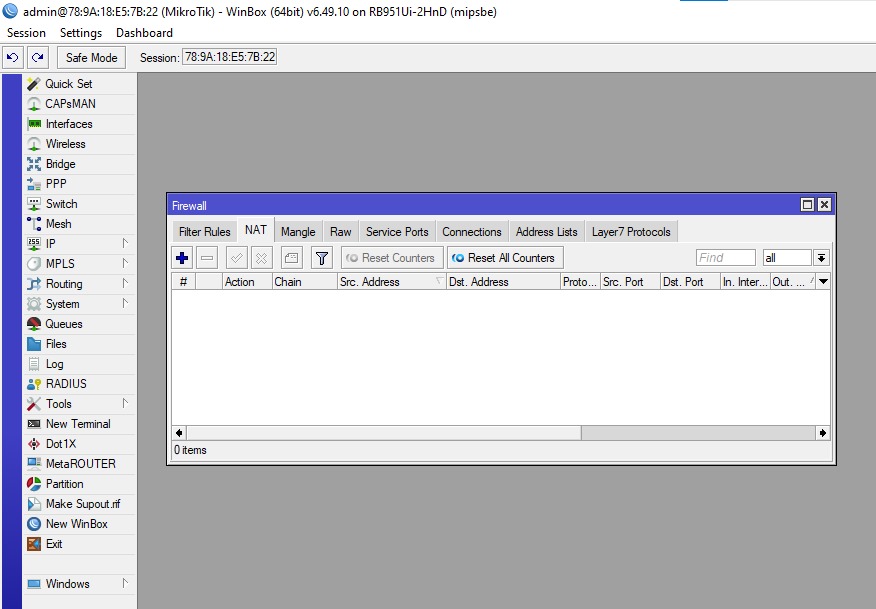
Buka bagian IP -> Firewall -> NAT, disini adalah tempat untuk melakukan konfigurasi NAT pada mikrotik kita.
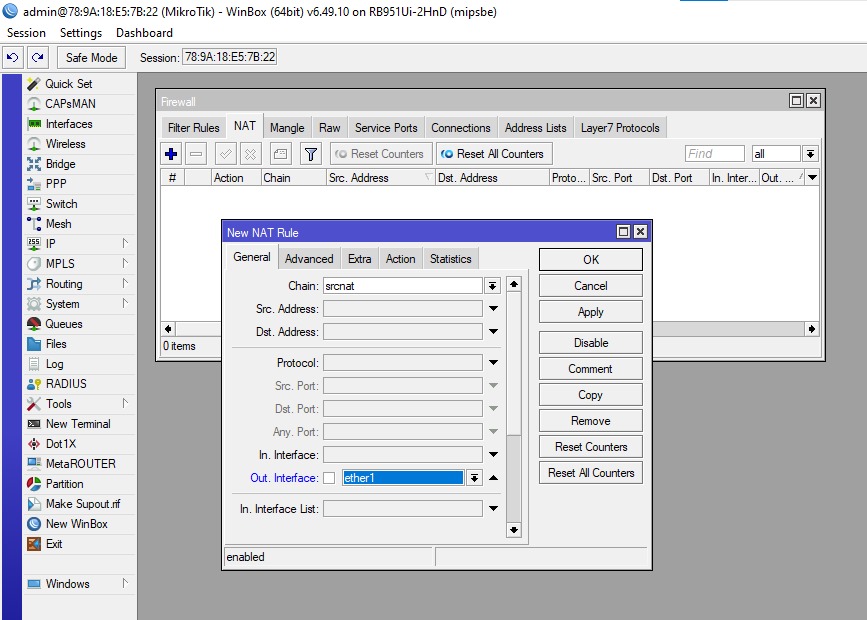
Klik tombol plus (+) akan muncul window, bagian tab General pada kolom Chain pilih srcnat, bagian Out.Interface pilih interface yang mengarah ke Router ISP dalam hal ini kita memilih ether1.
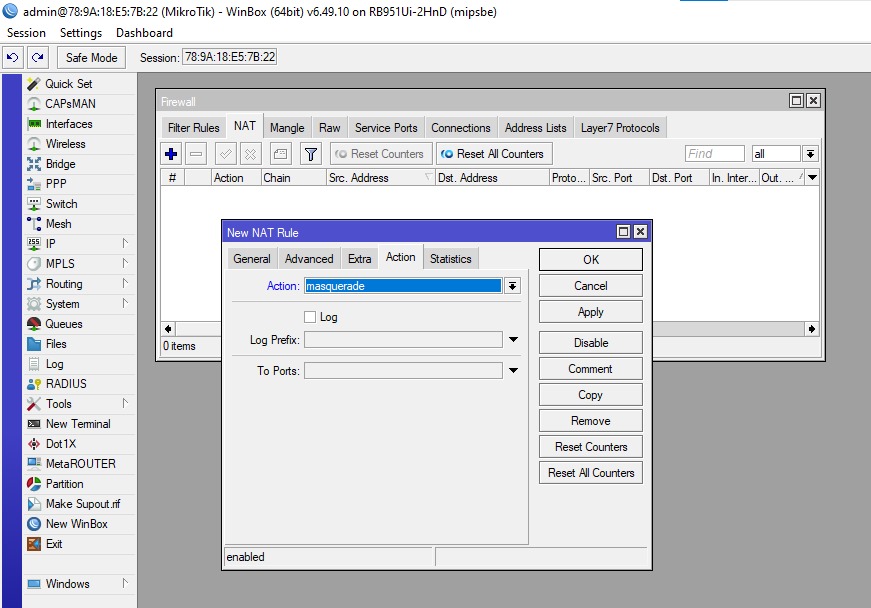
Pindah ke tab Action, pada kolom Action pilih Masquerade yang berfungsi untuk menyamarkan IP Private ke IP Publik, lalu klik Apply OK.
sampai langkah ini mikrotik dan client mikrotik kita seharusnya sudah bisa mendapatkan akses internet.