KONFIGURASI PISAH TRAFFIC PING ARAH CLIENT MIKROTIK
Diperbarui: 18 Oktober 2025
1. Apa Itu Konfigurasi Pisah Traffic Ping Dan Apa Fungsinya?
Kenapa konfigurasi pisah traffic ping arah client dilakukan adalah karena adanya kendala pada monitoring client yang mengalami lonjakan latency ketika traffic limitasi client sedang full, akibatnya ketika traffic sedang full, di system monitoring dianggap down, padahal client tersebut tidak benar” down, melainkan hanya traffic client yang sedang full.
2. Langkah-langkah Penerapan
Buka aplikasi winbox lalu remote mikrotik yang akan kita terapkan rule untuk pisah traffic PING, setting konfigurasi dasar dahulu, jika sudah masuk ke menu IP -> Firewall.
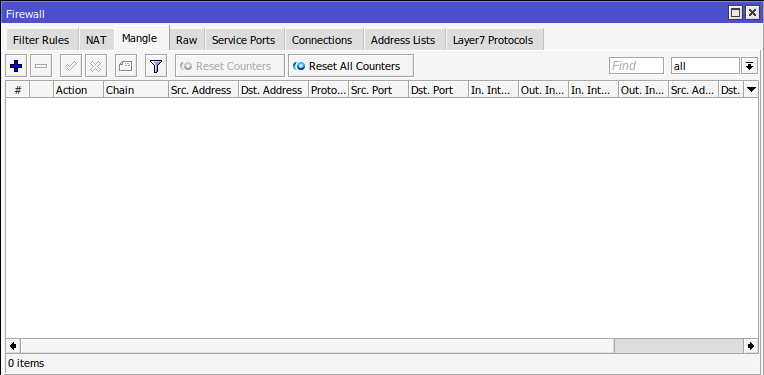
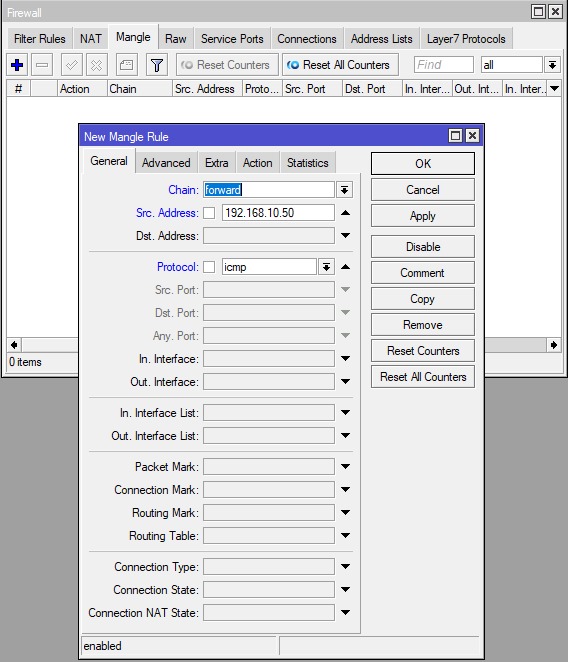
Jika sudah membuka menu Firewall, klik tab mangle lalu tambahkan rule baru untuk menandai packet PING (ICMP). Chain pilih forward, Src. Address diisi IP System monitoring yang akan melakukan Ping, Protocol pilih ICMP.
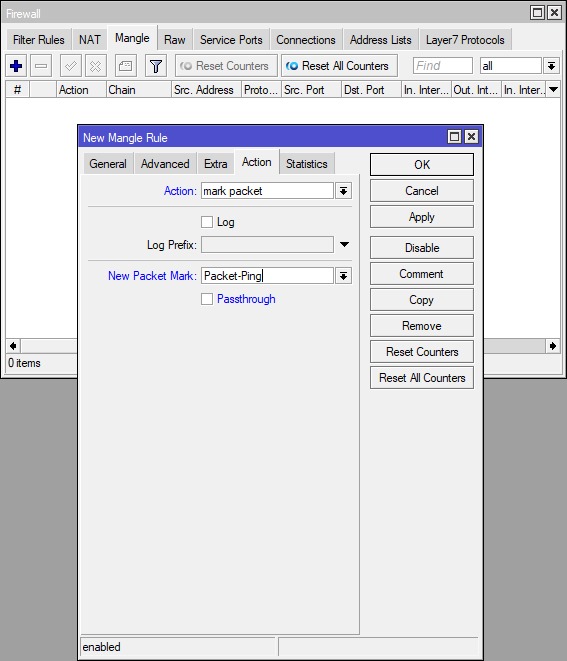
Ke bagian tab Action pilih Mark-Packet, kolom New Packet Mark diisi sesuai nama yang diinginkan, hilangkan centang Passthrough. klik Appy OK.
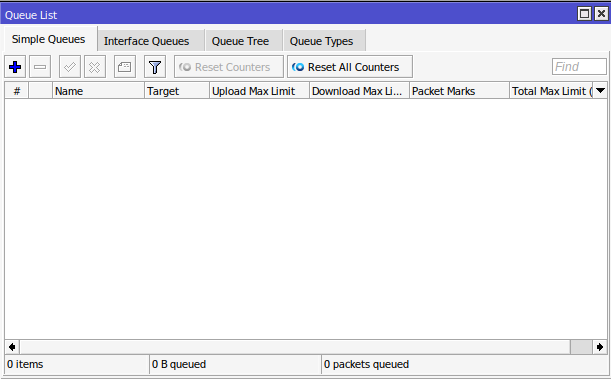
Jika rule mangle sudah dibuat, sekarang pindah ke menu winbox yaitu Queues.
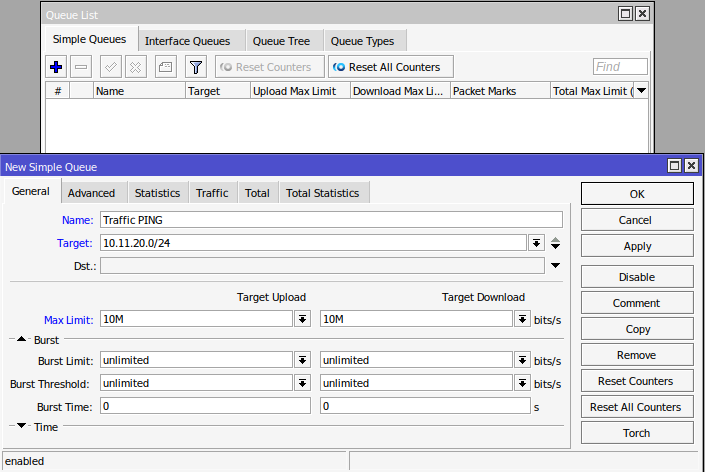
Kita tambahkan rule queues baru untuk Traffic Ping, Name diisi dengan nama sesuai keinginan, Target diisi dengan IP Pelanggan yang akan dilakukan pemisahan traffic PING, Max-limit diisi sesuai kebutuhan.
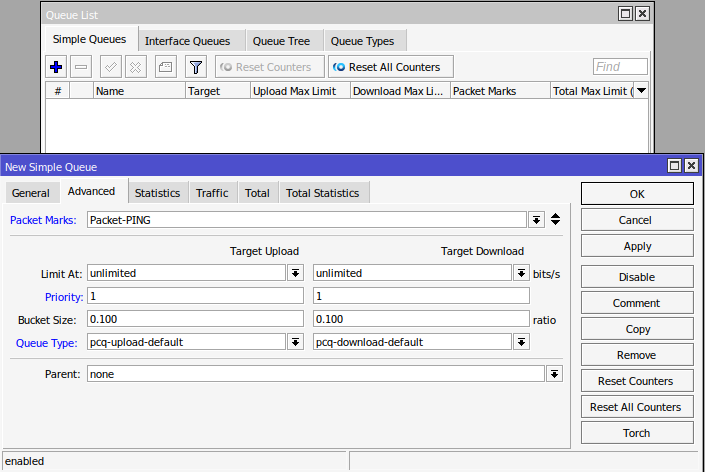
Pilih tab Advanced, kolom Packet Mark diisi dengan Packet PING
yang sudah kita tandai tadi, Priority dirubah menjadi 1, Queue
Type diisi dengan pcq-upload dan pcq-download, klik Apply OK.
note : pastikan rule traffic berada paling atas dari semua rule
client.
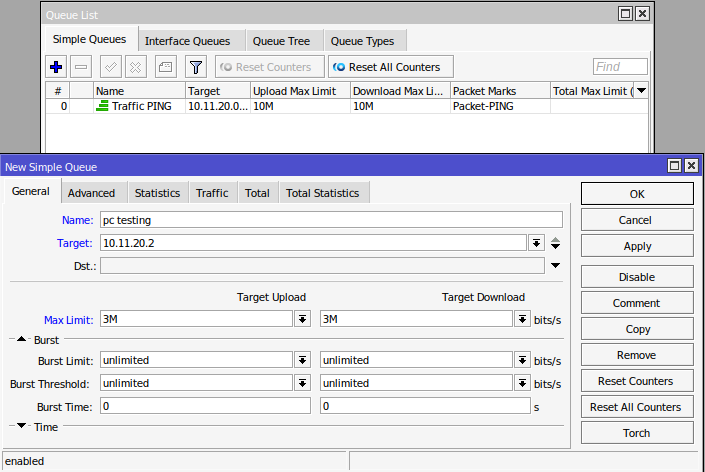
jika rule traffic PING sudah ditambahkan, sekarang menambahkan rule queues untuk client, Name diisi sesuai keinginan, Target diisi dengan IP Client, Max-limit diisi sesuai kebutuhan, klik Apply OK.
sampai disini seharusnya percobaan pemisahan Traffic Ping sudah berhasil dilakukan.
3. Perbandingan
Gambar dibawah adalah koneksi ping sebelum diterapkannya pisah traffic Ping. queues yang atas adalah Traffic PING, yang bawah Traffic Client dan yang kanan adalah Ping ke arah Client, Ping menunjukkan latency yang tinggi dan koneksinya putus nyambung.
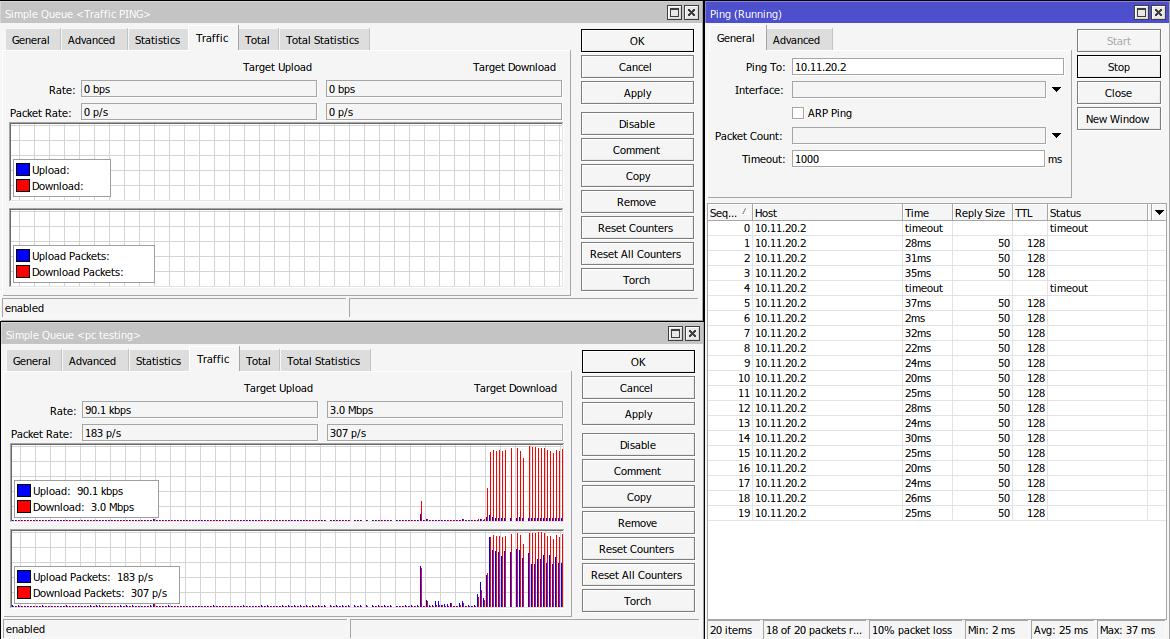
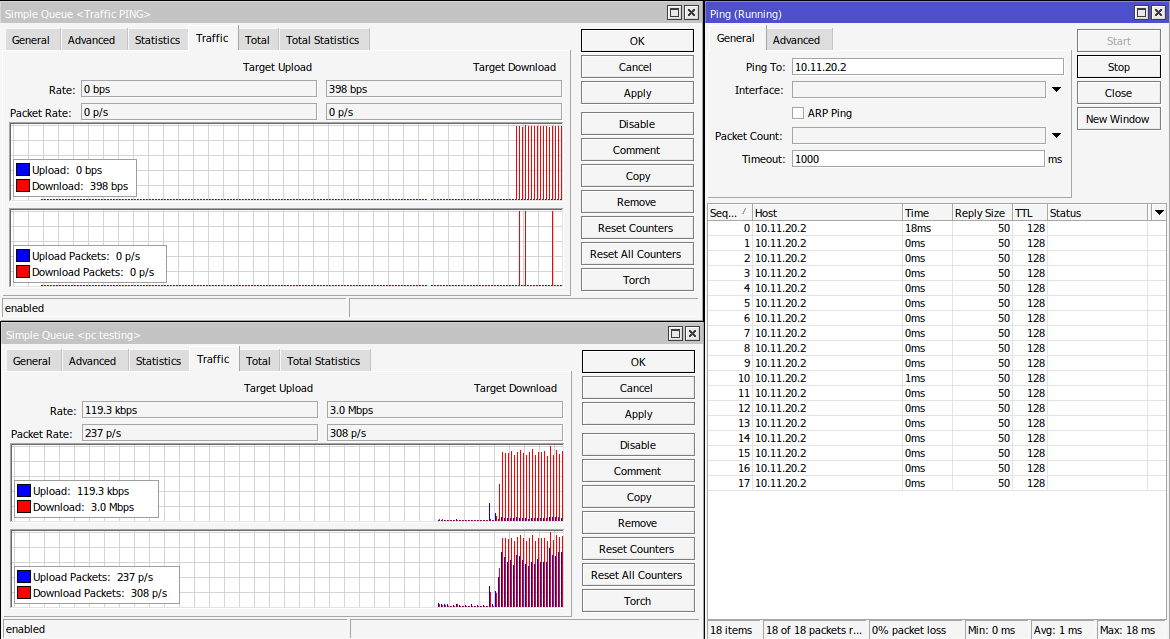
Gambar dibawah adalah koneksi ping sesudah diterapkannya pisah traffic Ping. queues yang atas adalah Traffic PING, yang bawah Traffic Client dan yang kanan adalah Ping ke arah Client, Ping menunjukkan koneksi yang normal tanpa adanya putus nyambung dan latency ping yang sangat rendah.