KONFIGURASI PISAH TRAFFIC WHATSAPP
Diperbarui: 16 Oktober 2025
1. Apa Itu Konfigurasi Pisah Traffic Whatsapp Dan Apa Fungsinya?
Fungsi dari konfigurasi ini adalah agar ketika traffic client full akses sesuai limitasi queues, untuk akses ke arah whatsapp tetap lancar tidak terpengaruh oleh traffic client yang sedang full akses tersebut.
2. Langkah-langkah Penerapan
Dalam konfigurasi ini kita akan menggunakan fitur mikrotik yaitu Firewall Raw, Addresst-list dan Mangle. Langsung cara mengimplementasikannya:
Pastikan mikrotik sudah dikonfigurasi dasar dahulu hingga mikrotik dan client bisa mendapatkan internet, jika sudah langsung membuka menu winbox IP -> Firewall -> Addresst-list
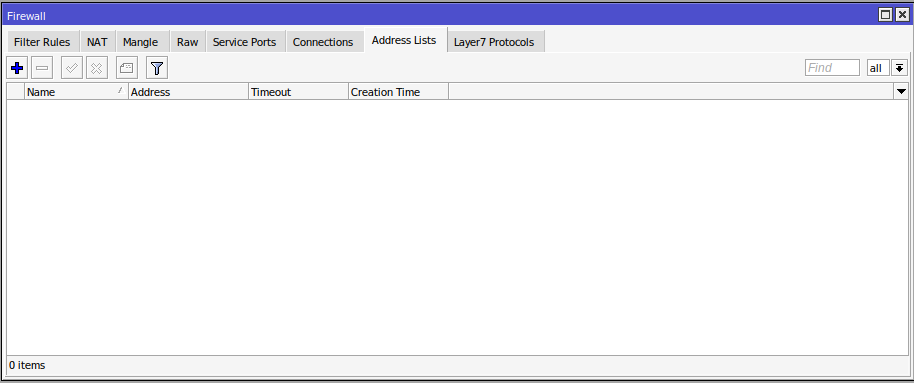
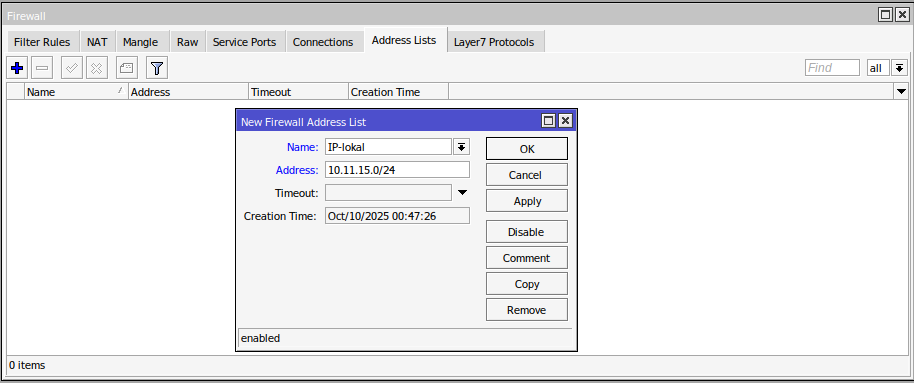
Pertama kita akan menambahkan IP lokal yang mengarah ke client ke address-list, klik logo plus (+) atau tambah lalu akan muncul window, isikan Name dengan nama address-list yang diinginkan, isikan Address dengan Network IP Client, lalu klik Apply OK.
Selanjutnya kita masuk ke IP -> Firewall -> Raw.
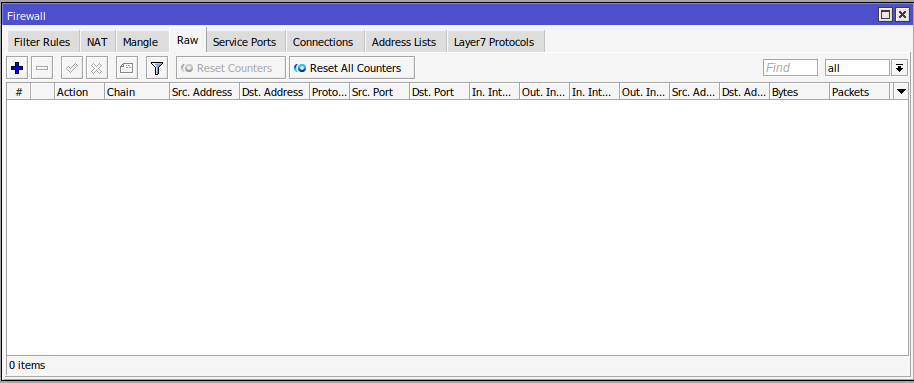
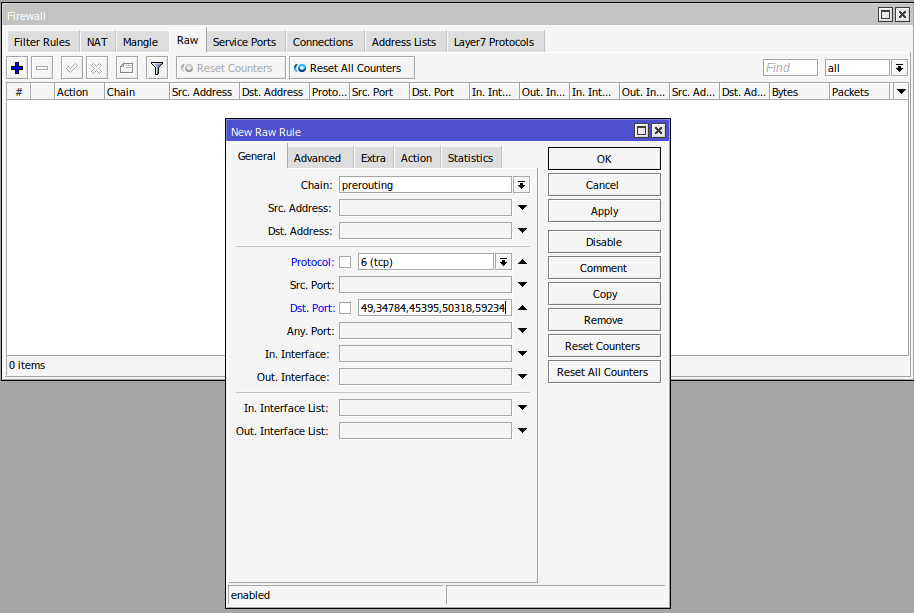
Pertama kita menambahkan Rule Raw untuk menangkap traffic Whatsapp dari arah Client, Klik logo plus (+) atau tambah, pada tab General pilih Chain ke prerouting, Protocol TCP, Dst port diisi
3478,4244,5222,5223,5228,5288,5242,5349,34784,45395,50318,59234
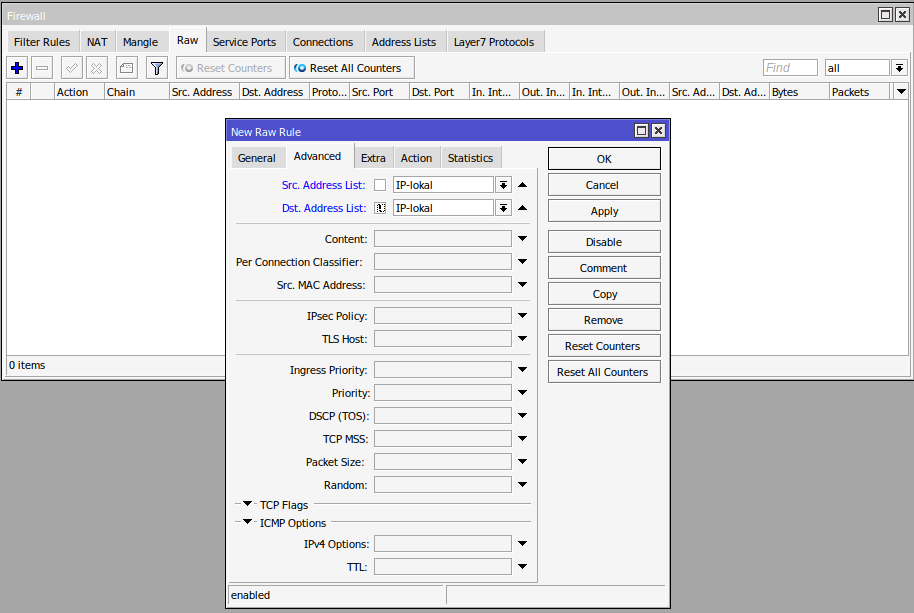
Pada tab Advanced Src Address-list pilih Address-list yang menuju ke IP Lokal, Dst Address-list juga sama tapi diberi tanda ! untuk mengecualikan.
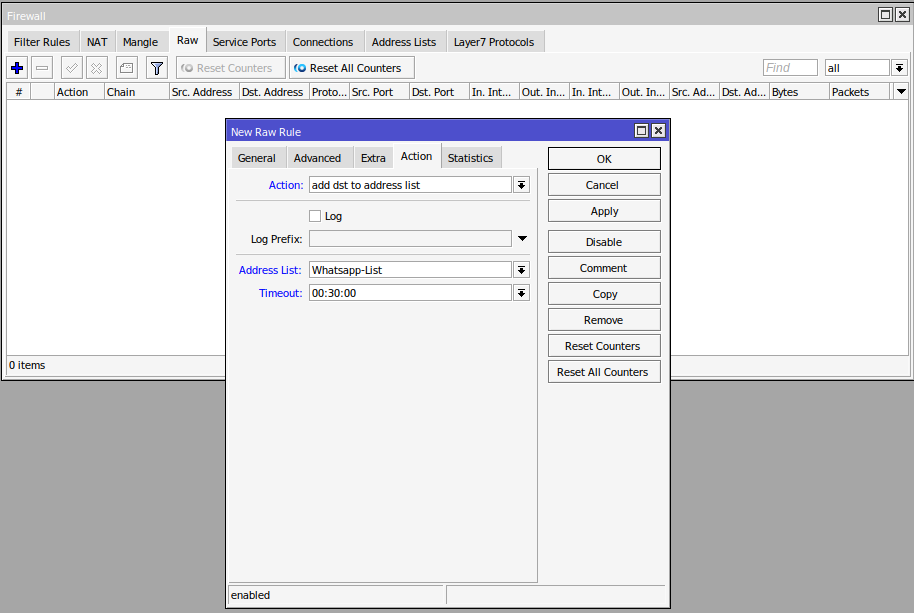
Pada tab Action di kolom Action pilih add dst to address-list, pada kolom Address-list diberi nama sesuai keinginan, pada kolom timeout diberi waktu 30 menit, lalu Apply OK.
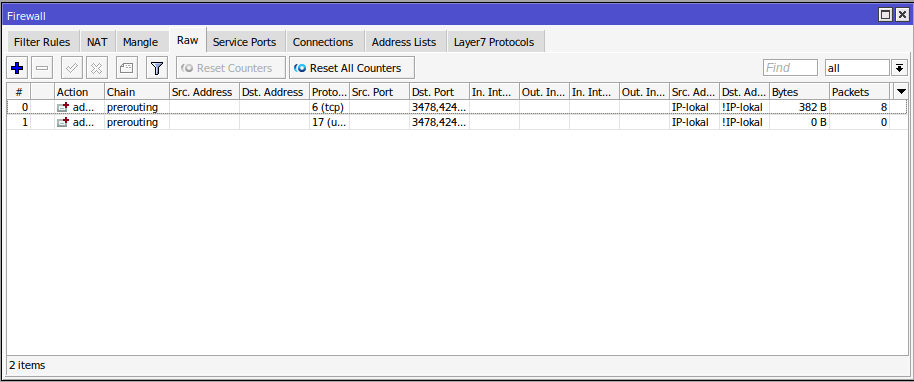
Lakukan penambahan lagi sama persis seperti sebelumnya, tapi di bagian Tab General pada kolom Protocol diganti dari TCP ke UDP, lalu Apply OK. jadinya akan seperti gambar dibawah.
Tambah lagi rule untuk menangkap traffic dari Content Whatsapp, yang sebelumnya adalah menangkap IP dari Whatsapp, klik tombol plus(+) atau tambah, di tab General bagian Chain diisi prerouting.
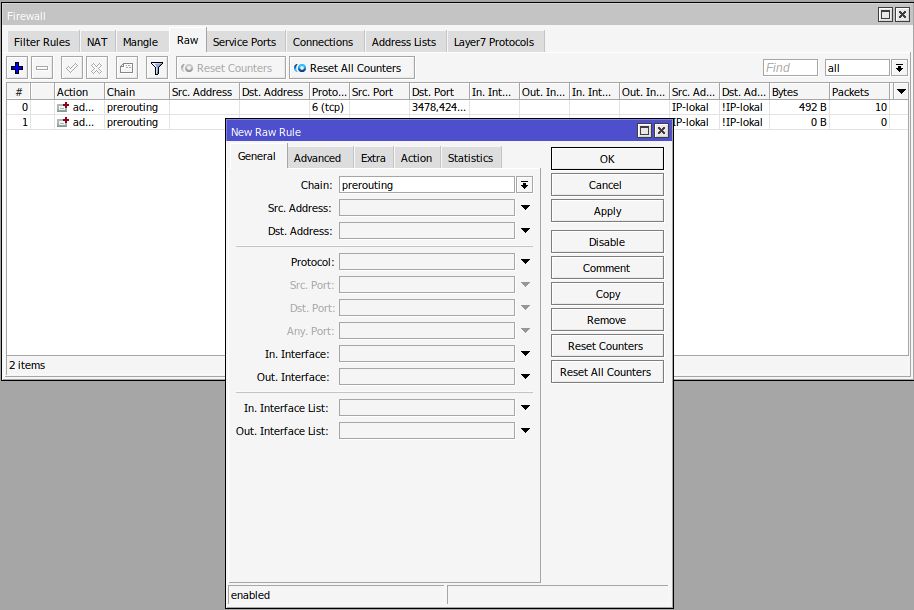
Dibagian Tab Advanced kolom Src Address-list diisi Address-list yang mengarah ke IP lokal, Dst Address-list juga sama tapi diberi tanda ! untuk mengecualikan, kolom Content diisi .whatsapp.com
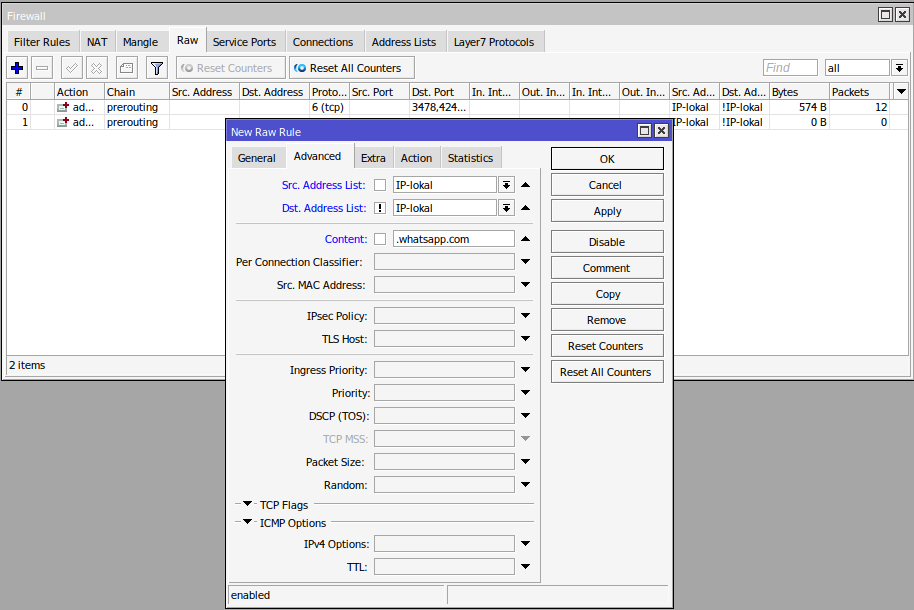
Di tab Action pada kolom Action pilih add dst to addresst list, kolom Address-list diisi dengan address-list seperti pada rule pengambilan IP Whatsapp sebelumnya, timout diisi 30 menit, lalu Apply OK.
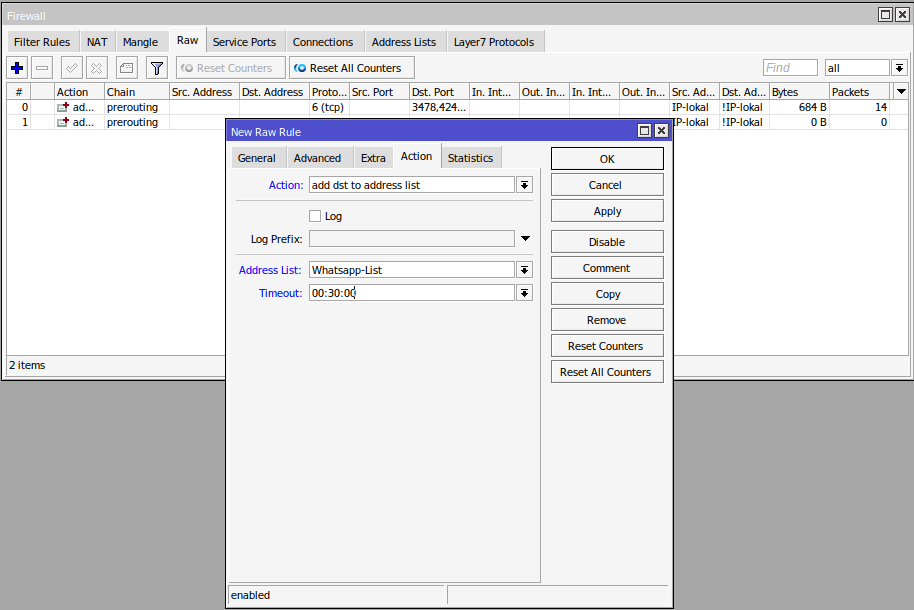
Buat lagi rule baru untuk pengambilan Content Whatsapp sama persis seperti rule sebelumnya, tapi diubah bagian Tab Advanced dikolom Content yang sebelumnya .whatsapp.com diganti menjadi .whatsapp.net, jadinya akan seperti gambar dibawah.
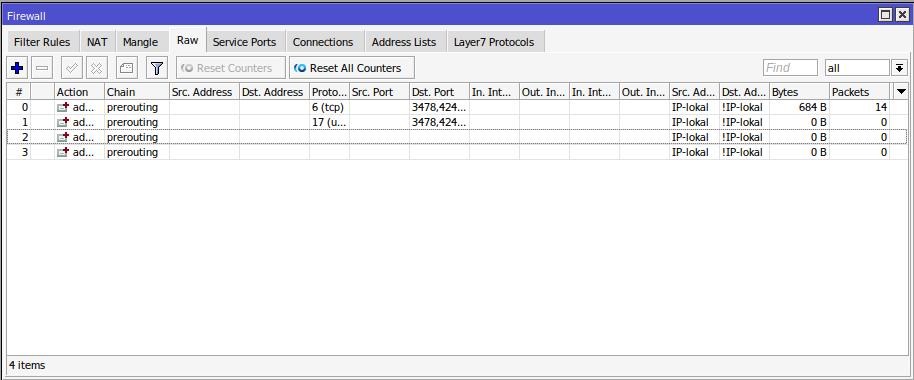
Sekarang kita pindah ke menu IP -> Firewall -> Mangle.
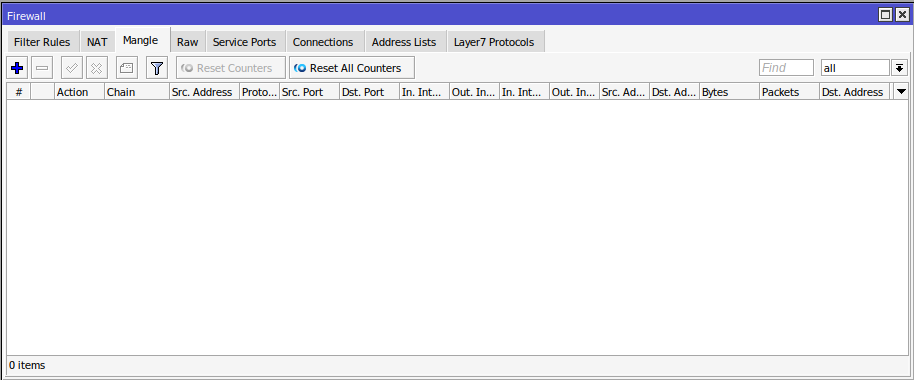
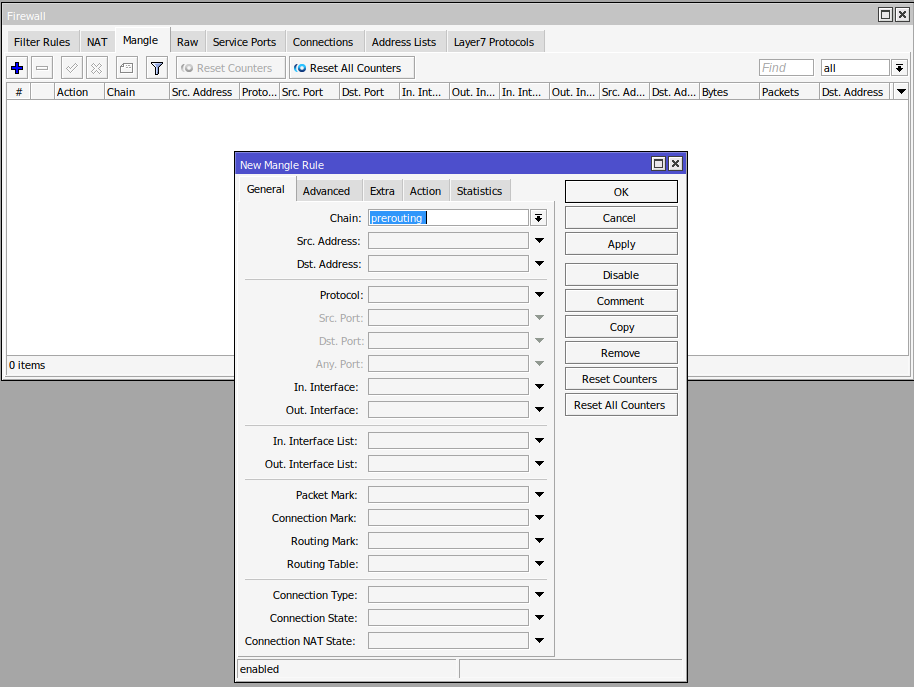
Kita tambahkan rule Mangle baru, dibagian tab general kolom Chain diisi dengan prerouting.
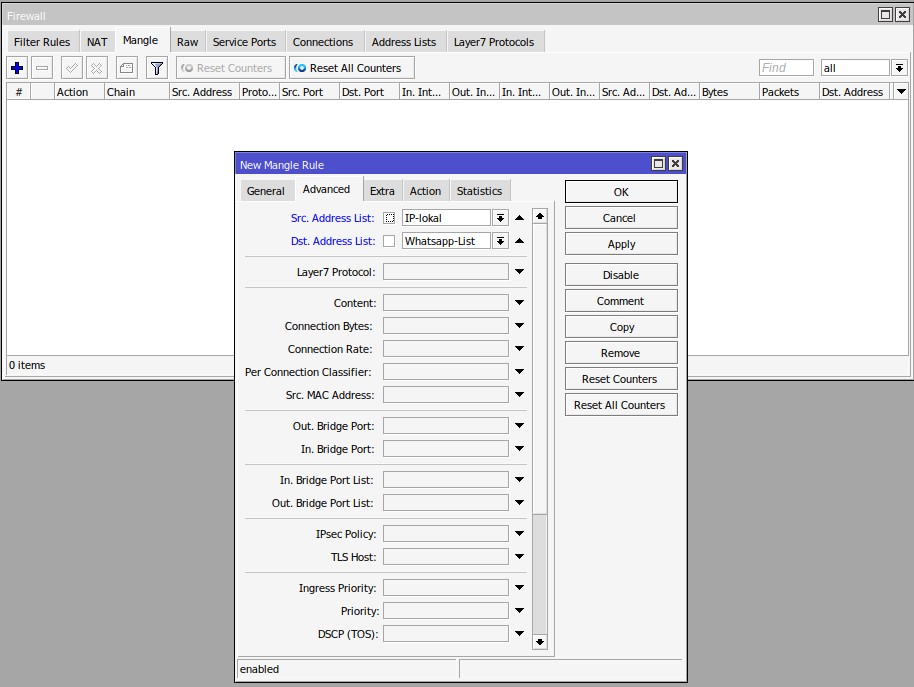
lalu ke tab Advanced bagian Src Address-list diisi dengan Address-list yang mengarah ke IP lokal, Dst Address-list diisi dengan Address-list yang sudah kita buat di menu Raw tadi.
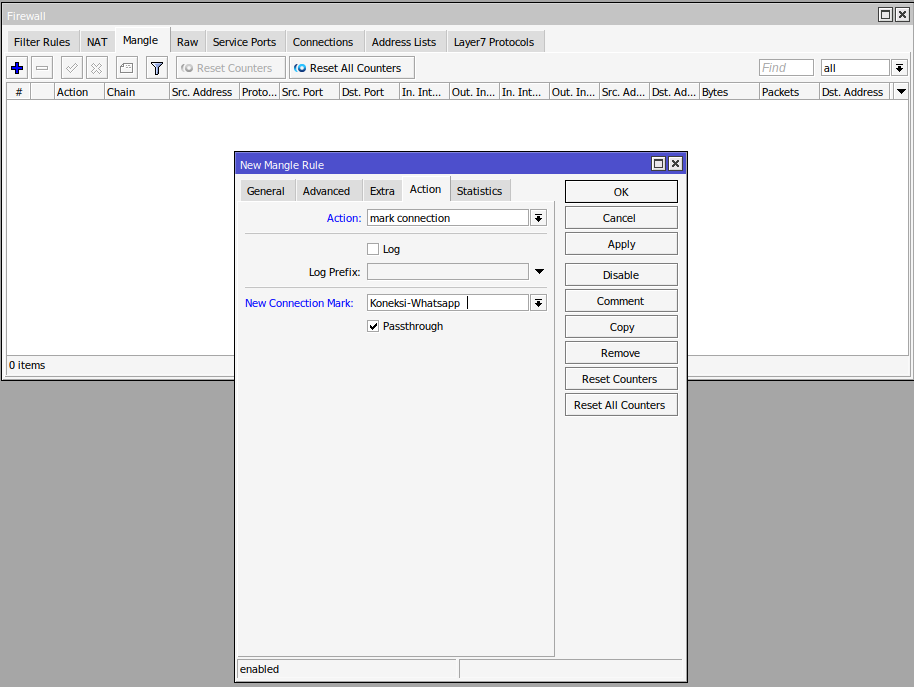
Di tab Action pada kolom Action pilih mark-connection, pada kolom New Connection mark diisi dengan nama sesuai keinginan, centang Passthrough, lalu Apply OK.
Kita tambahkan lagi rule baru, dibagian tab General kolom Chain dipilih Forward, Connection Mark diisi dengan nama koneksi yang sudah kita buat pada rule sebelumnya.
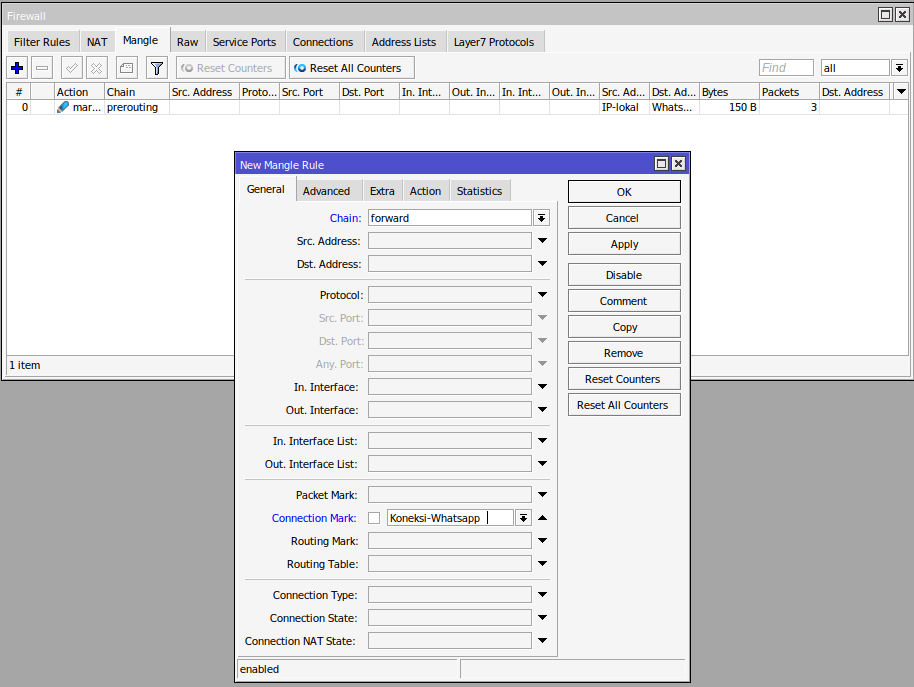
Dibagian Tab Action kolom Action pilih mark-packet, New Packet Mark diisi sesuai keinginan, hilangkan centang Passthrough, lalu Appy OK.
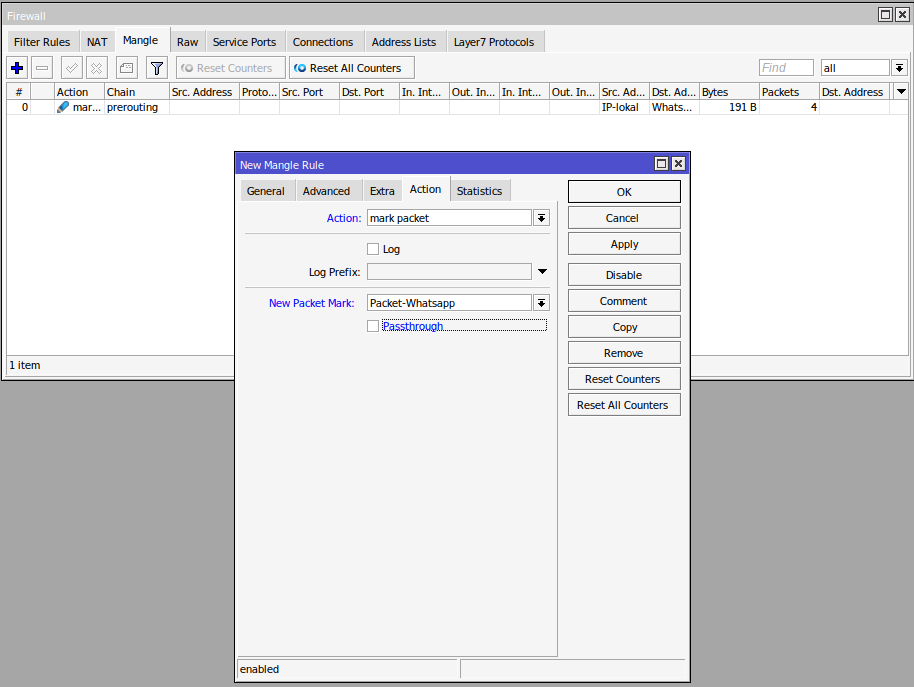
Fungsi dari kedua rule ini adalah untuk menandai koneksi dan packet dari whatsapp yang diakses oleh client, akan berfungsi ketika pada tahap konfigurasi Queues, tampilan setelah dikonfigurasi seperti gambar dibawah.
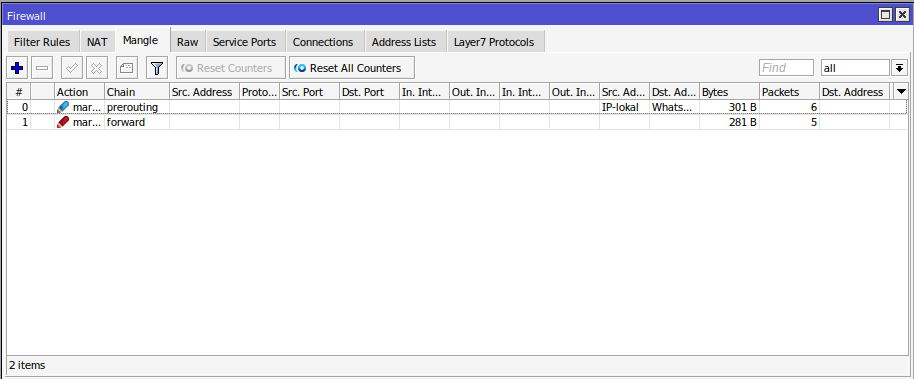
Sekarang kita buka menu Queues seperti gambar dibawah.
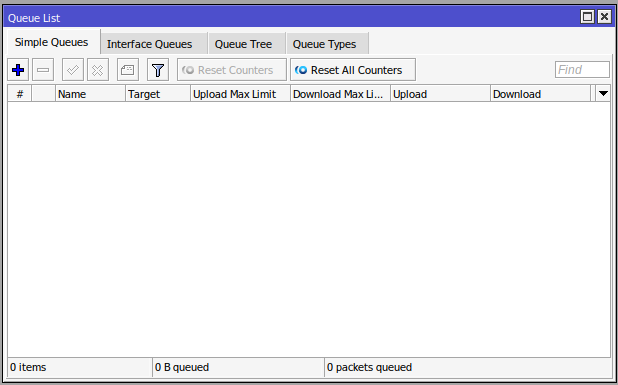
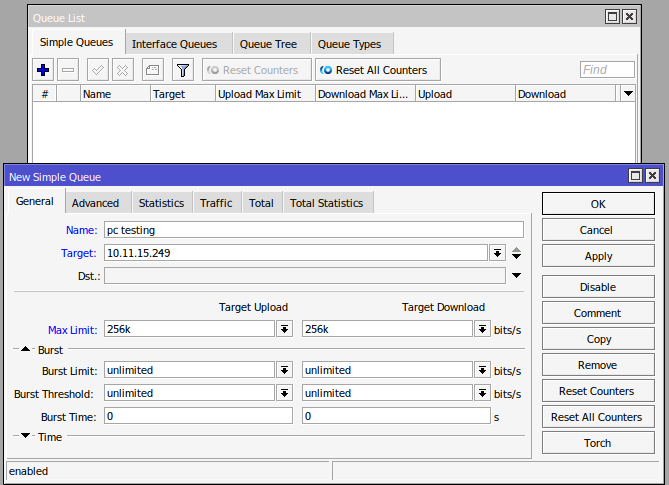
kita tambahkan rule baru ditab Simple Queues untuk limitasi Client, Name diisi dengan nama sesuai keinginan, Target diisi dengan IP Client, Max limit diisi sesuai limitasi client yang diinginkan, lalu klik Apply OK.
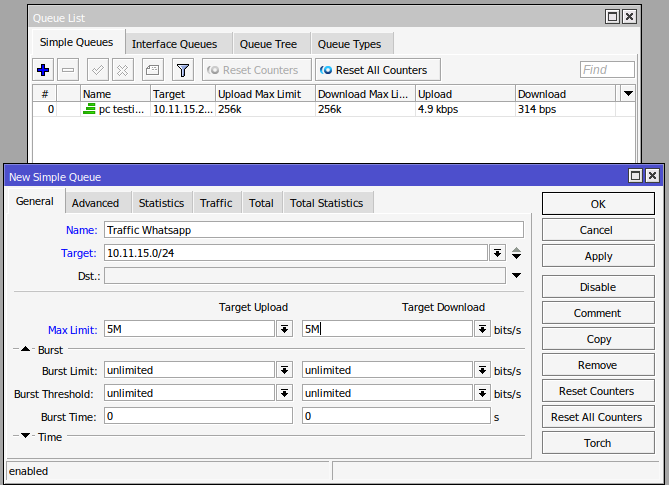
Tambahkan rule baru untuk Traffic Whatsapp, pada tab General Name diisi dengan nama sesuai keinginan, Target diisi dengan IP Network Client agar semua IP Client terpengaruh, Max limit diisi sesuai keinginan untuk Traffic Whatsapp.
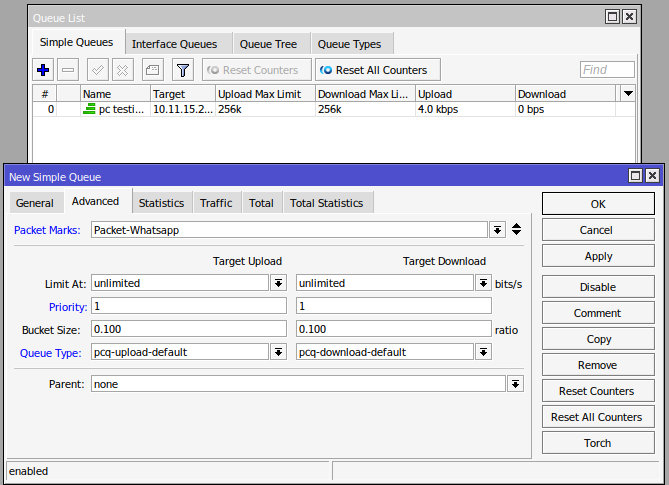
Pada Tab Advanced di queues Traffic Whatsapp, kolom Packet Marks diisi dengan nama koneksi packet yang sudah kita buat sebelumnya di Firewall -> Mangle, Priority diisi 1, Queue Type diisi dengan pcq-upload dan pcq-download, lalu klik Apply OK.
Tampilan Queues ketika sudah selesai dikonfigurasi akan seperti gambar dibawah. tapi urutan rule Traffic Whatsapp harus dipaling atas, berati harus diangka 0, saat ini masih diangka 1 pada kolom #.
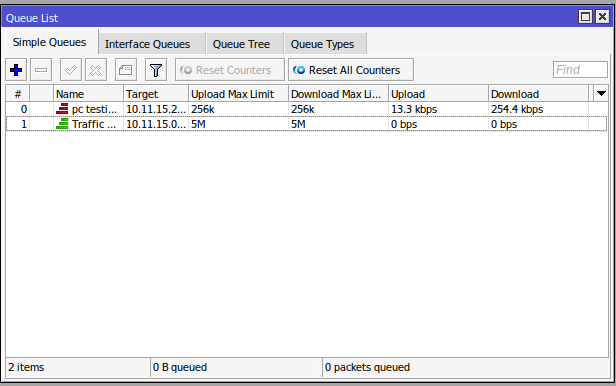
Caranya klik pada kolom #, lalu klik tahan pada rule Traffic Whatsapp geser ke paling atas, jika sudah berubah jadi 0 angka rule Traffic Whatsapp berati sudah benar.
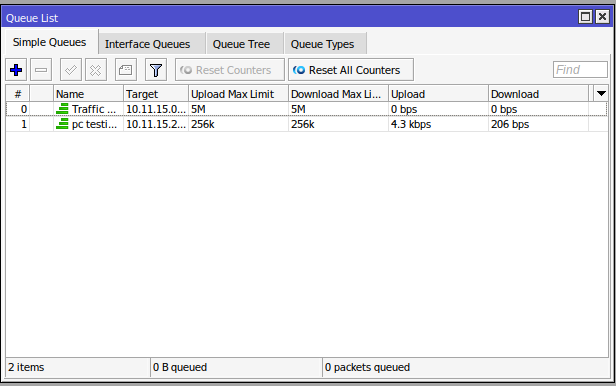
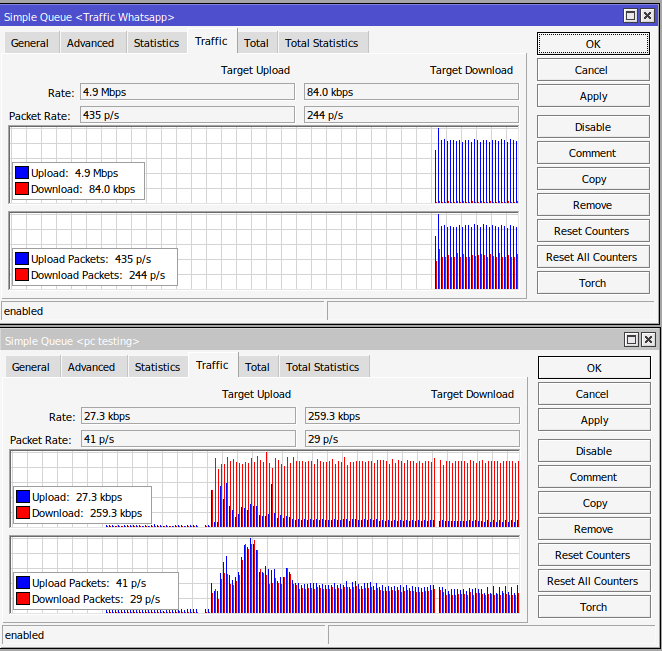
Setelah dilakukan ujicoba Client mendownload File via Google dan sekalian mengirim File dokument ke Teman via Whatsapp, Traffic Whatsapp dan Traffic selain Whatsapp sudah terpisah, artinya untuk percobaan pisah Traffic Whatsapp sudah berhasil.
Queues yang atas adalah Rule Traffic Whatsapp dan Queues yang bawah adalah Rule Traffic Biasa atau selain Whatsapp.