SETTING WAN PADA ONT HUAWEI HG8145V5
Diperbarui: 9 Oktober 2025
Kenapa ONT HG8145v5 harus ada settingan khusus untuk koneksi internetnya?
Karena di ONT Huawei HG8145v5 tidak ada menu WAN atau tidak muncul menu WAN yang mana menu WAN tersebut untuk setting koneksi internet dari ONT, maka dari itu untuk setting koneksinya dalam hal ini yaitu PPPoE harus menggunakan file config yang sudah dimodifikasi sesuai kebutuhan.
langkah-langkah Penerapan konfigurasi
1. Buka file konfigurasi yang Bernama “HG8145V5 PPPOE LAN1,LAN2,LAN3,LAN4,SSID1,SSID5 VLAN 100 Support, theworldinyourhand”, buka pada text editor, dalam tutorial ini menggunakan Visual Studio Code.
2. Jika sudah terbuka untuk File nya, lalu Search tekan CTRL + F ketik NATEnabled, akan muncul baris seperti pada gambar dibawah, Ganti username menjadi username PPPoE pelanggan lalu untuk sandi akan kita hash terlebih dahulu, lanjut ke Langkah 3.

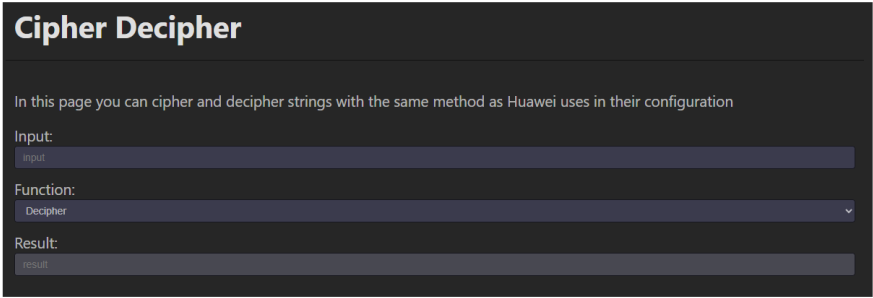
3. Buka link https://andreluis034.github.io/huawei-utility-page/#cipher di google Chrome, tampilannya akan seperti gambar dibawah. Masukkan password PPPoE pelanggan tadi ke kolom input lalu pilih Chiper pada kolom Function. Jika sudah muncul hasilnya di kolom Result, copy password yang sudah di hash. Lanjut Langkah ke 4.
4. Paste pada bagian password seperti gambar dibawah, jika tampilan kode seperti dibawah atau sedang ada error. Maka ulangi hashing tadi pada Langkah nomor 3.
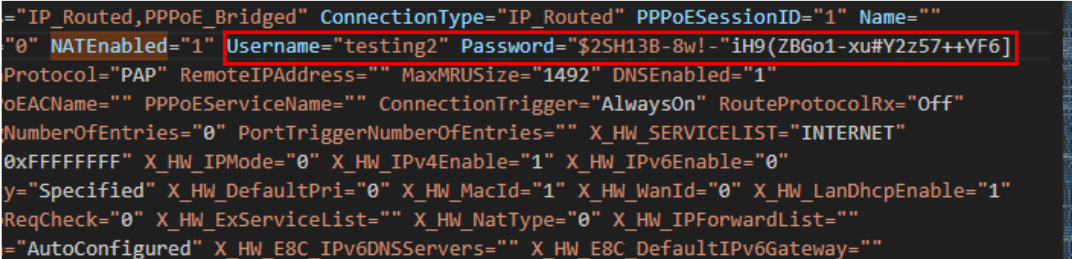
Sampai warna kode seperti gambar dibawah ini, yang berati sudah benar. Jika sudah benar maka save file dengan cara tekan CTRL + S. lanjut Langkah 5.

5. Masuk ke halaman login ONT, ke logo analyst lalu klik WAN, secara default untuk koneksi nya akan menampilkan konfigurasi seperti gambar dibawah.
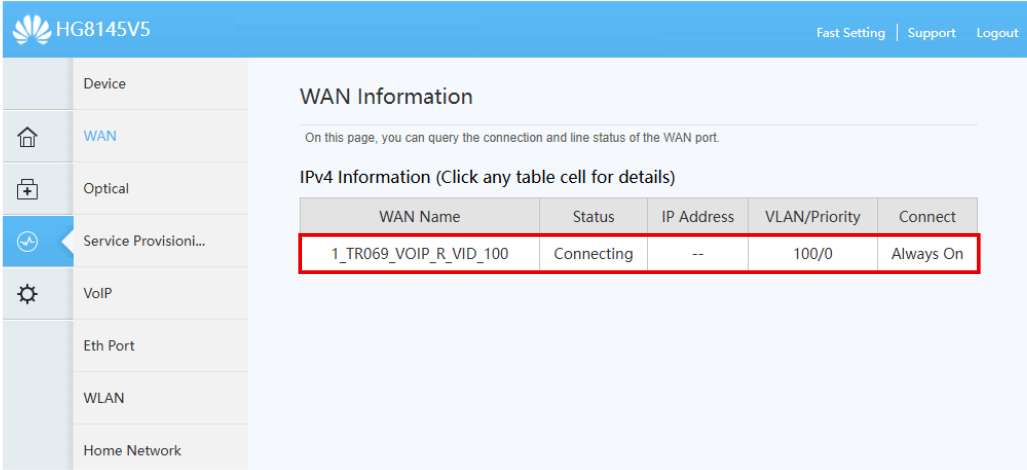
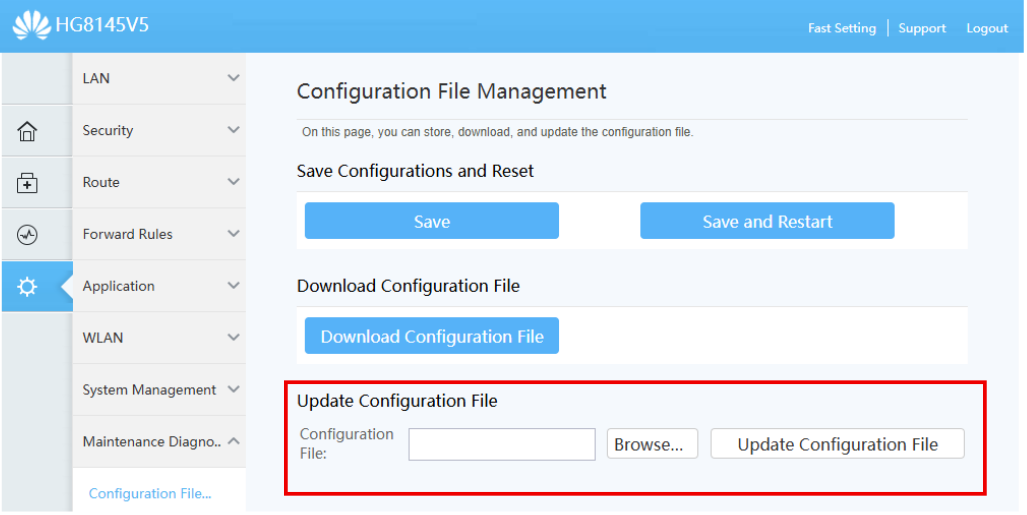
6. Klik logo gerigi, pilih Maintenance Diagnosis lalu pilih Configuration File, upload File konfigurasi yang sudah kita edit tadi di sini, jika sudah klik Update Configuration File. Tunggu hingga proses booting selesai.
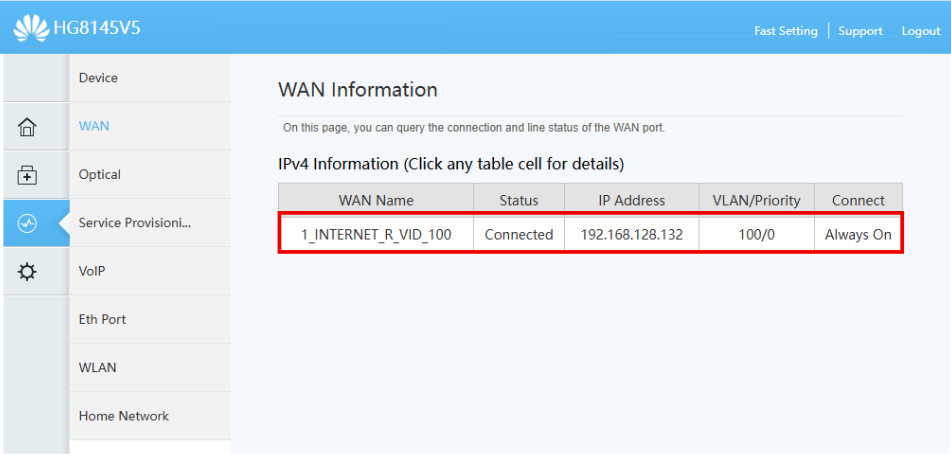
7. Setelah booting selesai, coba dilihat pada halaman Langkah ke 5 sebelumnya, tampilannya akan seperti dibawah, koneksi WAN sudah berubah sesuai konfigurasi yang sudah diedit pada File tadi, seharusnya sampai Langkah ini PPPoE sudah dial dan internet sudah bisa digunakan.